Comunicaciones

comunicaciones

SKU: Código:

En esta sección podrás gestionar todas las comunicaciones que llegan desde tu sitio web. Aprende a visualizar, responder y analizar mensajes, preguntas, testimonios, sugerencias, quejas y conversiones para mantener una atención al cliente eficiente y organizada.

Precio Público: $ COP
$ 0 COP
$ COP
/ Unidades

En esta sección encontrarás todos los mensajes y registros que los usuarios envían desde tu sitio web. Desde aquí podrás visualizar, responder y gestionar cada tipo de comunicación de forma centralizada, manteniendo una atención efectiva con tus clientes.
 
Podrás acceder a diferentes tipos de mensajes como:
  • Conversiones: acciones completadas por los usuarios (como formularios o compras).
  • Mensajes: consultas o comentarios generales.
  • Preguntas: dudas específicas sobre tus productos o servicios.
  • Recomendaciones y Testimonios: opiniones o experiencias positivas de los usuarios.
  • Sugerencias: ideas o propuestas de mejora.
  • Quejas: reportes o inconformidades que requieren seguimiento.
Esta herramienta te permite tener un control total de la interacción con tus visitantes, mejorar la atención al cliente y analizar la comunicación de tu sitio web en un solo lugar.
En esta sección encontrarás todos los mensajes y registros que los usuarios envían desde tu sitio web. Desde aquí podrás visualizar, responder y gestionar cada tipo de comunicación de forma centralizada, manteniendo una atención efectiva con tus clientes.
 
Podrás acceder a diferentes tipos de mensajes como:
  • Conversiones: acciones completadas por los usuarios (como formularios o compras).
  • Mensajes: consultas o comentarios generales.
  • Preguntas: dudas específicas sobre tus productos o servicios.
  • Recomendaciones y Testimonios: opiniones o experiencias positivas de los usuarios.
  • Sugerencias: ideas o propuestas de mejora.
  • Quejas: reportes o inconformidades que requieren seguimiento.
Esta herramienta te permite tener un control total de la interacción con tus visitantes, mejorar la atención al cliente y analizar la comunicación de tu sitio web en un solo lugar.

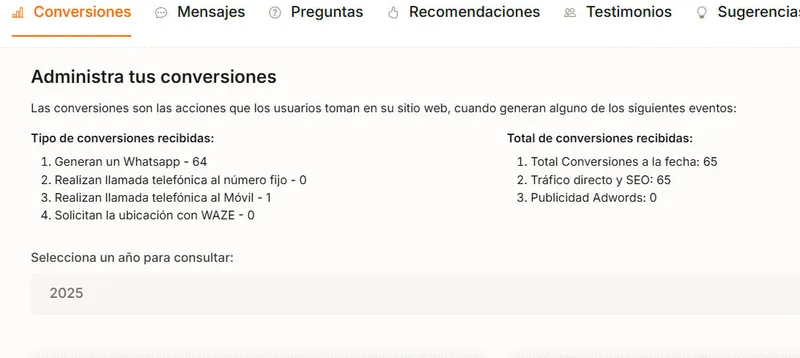
Las conversiones son las acciones que los usuarios toman en su sitio web, cuando generan alguno de los siguientes eventos:

Ruta para ver las Conversiones
1- Ingresa a la sección de “Comunicaciones” del menú lateral del sistema.

 
2- Elige la pestaña de “Conversiones


Tipo de conversiones recibidas:
  • Generan un Whatsapp.
  • Realizan llamada telefónica al número fijo.  
  • Realizan llamada telefónica al Móvil. 
  • Solicitan la ubicación con WAZE.
Total de conversiones recibidas:
  • Total Conversiones a la fecha.  
  • Tráfico directo y SEO.
  • Publicidad Adwords.
  • Informes comunicaciones
Se presenta un gráfico de informes por año del consolidado de todas las comunicaciones.

 
Exportar informe de comunicaciones
 
Es una herramienta que permite generar reportes personalizados sobre la actividad o registros del sistema en un rango de fechas determinadas.

Los campos disponibles son:

  • Listas: permite seleccionar el tipo de información que se desea exportar, como registros por fecha de ingreso o por listas específicas.
  • Fecha inicio: define el día a partir del cual se comenzará a recopilar la información.
  • Fecha límite: establece la fecha final hasta donde se generará el informe.
  • Exportar: permite elegir el formato del archivo de salida, en este caso CSV, Excel o Pdf.
  • Botón “Generar”: al hacer clic, el sistema procesa los datos seleccionados y descarga el informe correspondiente.
Tip: esta función es útil para obtener reportes de comunicación, seguimiento de usuarios o análisis de desempeño en campañas, filtrando la información según las fechas que necesites.

Listado de conversiones
 
Encontrarás un listado de las diferentes interacciones de las comunicaciones. Puedes identificar el número de contacto, si es de whatsapp, waze o llamada.


Las conversiones son las acciones que los usuarios toman en su sitio web, cuando generan alguno de los siguientes eventos:

Ruta para ver las Conversiones
1- Ingresa a la sección de “Comunicaciones” del menú lateral del sistema.

 
2- Elige la pestaña de “Conversiones


Tipo de conversiones recibidas:
  • Generan un Whatsapp.
  • Realizan llamada telefónica al número fijo.  
  • Realizan llamada telefónica al Móvil. 
  • Solicitan la ubicación con WAZE.
Total de conversiones recibidas:
  • Total Conversiones a la fecha.  
  • Tráfico directo y SEO.
  • Publicidad Adwords.
  • Informes comunicaciones
Se presenta un gráfico de informes por año del consolidado de todas las comunicaciones.

 
Exportar informe de comunicaciones
 
Es una herramienta que permite generar reportes personalizados sobre la actividad o registros del sistema en un rango de fechas determinadas.

Los campos disponibles son:

  • Listas: permite seleccionar el tipo de información que se desea exportar, como registros por fecha de ingreso o por listas específicas.
  • Fecha inicio: define el día a partir del cual se comenzará a recopilar la información.
  • Fecha límite: establece la fecha final hasta donde se generará el informe.
  • Exportar: permite elegir el formato del archivo de salida, en este caso CSV, Excel o Pdf.
  • Botón “Generar”: al hacer clic, el sistema procesa los datos seleccionados y descarga el informe correspondiente.
Tip: esta función es útil para obtener reportes de comunicación, seguimiento de usuarios o análisis de desempeño en campañas, filtrando la información según las fechas que necesites.

Listado de conversiones
 
Encontrarás un listado de las diferentes interacciones de las comunicaciones. Puedes identificar el número de contacto, si es de whatsapp, waze o llamada.


El área de mensajes es una de las principales herramientas que permiten la directa comunicación con los usuarios, está tiene como finalidad la consulta general de un tema definido por el usuario; la fuente de datos de esta zona está relacionada con el formulario público en el sitio en donde se solicitan datos básicos como nombre, email, celular, teléfono, país, teléfono, asunto y mensaje general de la consulta. 
 
Informe mensajes
Es una herramienta visual que permite analizar la cantidad de registros o mensajes gestionados a lo largo del año.

www.siev.co - imagen_id_galeria_9_id_1762535904146_769.jpg
 
  • Campo Selecciona un año para consultar”: permite elegir el año del que se desea visualizar los datos estadísticos.
  • Gráfico: representa de forma visual la cantidad de mensajes o registros mensuales. Cada barra corresponde a un mes (enero, febrero, marzo, etc.) y muestra el volumen de actividad en ese periodo.
  • Eje vertical (Registros): indica la cantidad total de mensajes o acciones registradas.
  • Eje horizontal (Meses): organiza los datos por mes para facilitar la comparación del comportamiento a lo largo del año.
Utilidad: esta sección permite identificar tendencias de comunicación, meses con mayor actividad y comportamiento general del sistema, ideal para realizar análisis de desempeño o planificar estrategias de contacto con los usuarios.

¿Cómo responder un mensaje?
1- Ingresa al menú lateral izquierdo del sistema, al menú “Comunicaciones”.

 
2- Ingresa a la sección de "mensajes".

 
3- Encontrarás un listado de los diferentes mensajes a lo largo del tiempo.

 
Opciones de mensajes
  • Circulo verde: Mensaje pendiente por responder.
  • Circulo rojo: Mensaje ya respondido.
  • Ver mensaje.
  • Eliminar mensajes.
4- ingresa al mensaje para darle respuesta.
 
5- Encontrarás información básica del usuario (nombre, apellido, email, entre otros).
 
6- en la parte inferior encontrarás la sección del mensaje enviado y la sección  para responder; también se puede generar automáticamente con IA usando el botón “Generar con IA Custom respuesta”.


5- Clic en responder.
El área de mensajes es una de las principales herramientas que permiten la directa comunicación con los usuarios, está tiene como finalidad la consulta general de un tema definido por el usuario; la fuente de datos de esta zona está relacionada con el formulario público en el sitio en donde se solicitan datos básicos como nombre, email, celular, teléfono, país, teléfono, asunto y mensaje general de la consulta. 
 
Informe mensajes
Es una herramienta visual que permite analizar la cantidad de registros o mensajes gestionados a lo largo del año.

www.siev.co - imagen_id_galeria_9_id_1762535904146_769.jpg
 
  • Campo Selecciona un año para consultar”: permite elegir el año del que se desea visualizar los datos estadísticos.
  • Gráfico: representa de forma visual la cantidad de mensajes o registros mensuales. Cada barra corresponde a un mes (enero, febrero, marzo, etc.) y muestra el volumen de actividad en ese periodo.
  • Eje vertical (Registros): indica la cantidad total de mensajes o acciones registradas.
  • Eje horizontal (Meses): organiza los datos por mes para facilitar la comparación del comportamiento a lo largo del año.
Utilidad: esta sección permite identificar tendencias de comunicación, meses con mayor actividad y comportamiento general del sistema, ideal para realizar análisis de desempeño o planificar estrategias de contacto con los usuarios.

¿Cómo responder un mensaje?
1- Ingresa al menú lateral izquierdo del sistema, al menú “Comunicaciones”.

 
2- Ingresa a la sección de "mensajes".

 
3- Encontrarás un listado de los diferentes mensajes a lo largo del tiempo.

 
Opciones de mensajes
  • Circulo verde: Mensaje pendiente por responder.
  • Circulo rojo: Mensaje ya respondido.
  • Ver mensaje.
  • Eliminar mensajes.
4- ingresa al mensaje para darle respuesta.
 
5- Encontrarás información básica del usuario (nombre, apellido, email, entre otros).
 
6- en la parte inferior encontrarás la sección del mensaje enviado y la sección  para responder; también se puede generar automáticamente con IA usando el botón “Generar con IA Custom respuesta”.


5- Clic en responder.
Las preguntas están directamente relacionadas con los contenidos o productos que se tengan en el sitio web, a través de un botón con nombre preguntar que se encuentra en cada uno de ellos, se envía a una zona de formulario donde fuente de datos de esta zona está relacionada con el formulario donde se solicitan datos básicos como nombre, email, celular, teléfono, país, teléfono y mensaje específico relaciono directamente con el producto.
 
El asunto de estas preguntas será el nombre de los productos en el que se mostró el interés, así el asesor comercial atenderá acertadamente la inquietud sobre el contenido o productos específico.
 
Informe Preguntas
Es una herramienta visual que permite analizar la cantidad de registros o mensajes gestionados a lo largo del año.
 

www.siev.co - imagen_id_galeria_9_id_1762535904146_769.jpg

  • Campo Selecciona un año para consultar”: permite elegir el año del que se desea visualizar los datos estadísticos.
  • Gráfico: representa de forma visual la cantidad de mensajes o registros mensuales. Cada barra corresponde a un mes (enero, febrero, marzo, etc.) y muestra el volumen de actividad en ese periodo.
  • Eje vertical (Registros): indica la cantidad total de mensajes o acciones registradas.
  • Eje horizontal (Meses): organiza los datos por mes para facilitar la comparación del comportamiento a lo largo del año.
Utilidad: esta sección permite identificar tendencias de comunicación, meses con mayor actividad y comportamiento general del sistema, ideal para realizar análisis de desempeño o planificar estrategias de contacto con los usuarios.
 
¿Cómo responder una pregunta?
1- Ingresa al menú lateral izquierdo del sistema, al menú “Comunicaciones”.

 
2- Ingresa a la sección de "Preguntas".

 
3- Encontrarás un listado de los diferentes preguntas a lo largo del tiempo.

 
Opciones de preguntas
  • Circulo verde: pregunta pendiente por responder.
  • Circulo rojo: pregunta ya respondido.
  • Ver pregunta .
  • Eliminar pregunta.
4- ingresa a la pregunta para darle respuesta.
 
5- Encontrarás información básica del usuario (nombre, apellido, email, entre otros).
 
6- en la parte inferior encontrarás la sección del mensaje enviado y la sección  para responder; también se puede generar automáticamente con IA usando el botón “Generar con IA Custom respuesta”.


5- Clic en responder.
Las preguntas están directamente relacionadas con los contenidos o productos que se tengan en el sitio web, a través de un botón con nombre preguntar que se encuentra en cada uno de ellos, se envía a una zona de formulario donde fuente de datos de esta zona está relacionada con el formulario donde se solicitan datos básicos como nombre, email, celular, teléfono, país, teléfono y mensaje específico relaciono directamente con el producto.
 
El asunto de estas preguntas será el nombre de los productos en el que se mostró el interés, así el asesor comercial atenderá acertadamente la inquietud sobre el contenido o productos específico.
 
Informe Preguntas
Es una herramienta visual que permite analizar la cantidad de registros o mensajes gestionados a lo largo del año.
 

www.siev.co - imagen_id_galeria_9_id_1762535904146_769.jpg

  • Campo Selecciona un año para consultar”: permite elegir el año del que se desea visualizar los datos estadísticos.
  • Gráfico: representa de forma visual la cantidad de mensajes o registros mensuales. Cada barra corresponde a un mes (enero, febrero, marzo, etc.) y muestra el volumen de actividad en ese periodo.
  • Eje vertical (Registros): indica la cantidad total de mensajes o acciones registradas.
  • Eje horizontal (Meses): organiza los datos por mes para facilitar la comparación del comportamiento a lo largo del año.
Utilidad: esta sección permite identificar tendencias de comunicación, meses con mayor actividad y comportamiento general del sistema, ideal para realizar análisis de desempeño o planificar estrategias de contacto con los usuarios.
 
¿Cómo responder una pregunta?
1- Ingresa al menú lateral izquierdo del sistema, al menú “Comunicaciones”.

 
2- Ingresa a la sección de "Preguntas".

 
3- Encontrarás un listado de los diferentes preguntas a lo largo del tiempo.

 
Opciones de preguntas
  • Circulo verde: pregunta pendiente por responder.
  • Circulo rojo: pregunta ya respondido.
  • Ver pregunta .
  • Eliminar pregunta.
4- ingresa a la pregunta para darle respuesta.
 
5- Encontrarás información básica del usuario (nombre, apellido, email, entre otros).
 
6- en la parte inferior encontrarás la sección del mensaje enviado y la sección  para responder; también se puede generar automáticamente con IA usando el botón “Generar con IA Custom respuesta”.


5- Clic en responder.

Los testimonios hacen referencia a las experiencias de un usuario con la empresa, este es un formulario donde la fuente de datos de esta zona está relacionada con el formulario público en el sitio en donde se solicitan datos básicos como: nombre, email, celular, teléfono, país, teléfono, asunto y mensaje.
 
Esta información el administrador del sitio, tiene la posibilidad de dar respuesta a este mensaje de testimonio y adicional seleccionará los testimonios que desee para que estén público en el sitio en una zona definida para ello.

Informe testimonios
Es una herramienta visual que permite analizar la cantidad de registros o mensajes gestionados a lo largo del año.

www.siev.co - imagen_id_galeria_9_id_1762535904146_769.jpg
 
  • Campo Selecciona un año para consultar”: permite elegir el año del que se desea visualizar los datos estadísticos.
  • Gráfico: representa de forma visual la cantidad de mensajes o registros mensuales. Cada barra corresponde a un mes (enero, febrero, marzo, etc.) y muestra el volumen de actividad en ese periodo.
  • Eje vertical (Registros): indica la cantidad total de mensajes o acciones registradas.
  • Eje horizontal (Meses): organiza los datos por mes para facilitar la comparación del comportamiento a lo largo del año.
Utilidad: esta sección permite identificar tendencias de comunicación, meses con mayor actividad y comportamiento general del sistema, ideal para realizar análisis de desempeño o planificar estrategias de contacto con los usuarios.

¿Cómo responder un testimonio?
1- Ingresa al menú lateral izquierdo del sistema, al menú “Comunicaciones”.

 
2- Ingresa a la sección de "Testimonio".

 
3- Encontrarás un listado de los diferentes testimonios a lo largo del tiempo.

 
Opciones de terstimonios
  • Circulo verde: testimonio pendiente por responder.
  • Circulo rojo: testimonio  ya respondido.
  • Ver testimonio .
  • Eliminar testimonio .
4- ingresa al testimonio para darle respuesta.
 
5- Encontrarás información básica del usuario (nombre, apellido, email, entre otros).
 
6- en la parte inferior encontrarás la sección del mensaje enviado y la sección  para responder; también se puede generar automáticamente con IA usando el botón “Generar con IA Custom respuesta”.


5- Clic en responder.
Los testimonios hacen referencia a las experiencias de un usuario con la empresa, este es un formulario donde la fuente de datos de esta zona está relacionada con el formulario público en el sitio en donde se solicitan datos básicos como: nombre, email, celular, teléfono, país, teléfono, asunto y mensaje.
 
Esta información el administrador del sitio, tiene la posibilidad de dar respuesta a este mensaje de testimonio y adicional seleccionará los testimonios que desee para que estén público en el sitio en una zona definida para ello.

Informe testimonios
Es una herramienta visual que permite analizar la cantidad de registros o mensajes gestionados a lo largo del año.

www.siev.co - imagen_id_galeria_9_id_1762535904146_769.jpg
 
  • Campo Selecciona un año para consultar”: permite elegir el año del que se desea visualizar los datos estadísticos.
  • Gráfico: representa de forma visual la cantidad de mensajes o registros mensuales. Cada barra corresponde a un mes (enero, febrero, marzo, etc.) y muestra el volumen de actividad en ese periodo.
  • Eje vertical (Registros): indica la cantidad total de mensajes o acciones registradas.
  • Eje horizontal (Meses): organiza los datos por mes para facilitar la comparación del comportamiento a lo largo del año.
Utilidad: esta sección permite identificar tendencias de comunicación, meses con mayor actividad y comportamiento general del sistema, ideal para realizar análisis de desempeño o planificar estrategias de contacto con los usuarios.

¿Cómo responder un testimonio?
1- Ingresa al menú lateral izquierdo del sistema, al menú “Comunicaciones”.

 
2- Ingresa a la sección de "Testimonio".

 
3- Encontrarás un listado de los diferentes testimonios a lo largo del tiempo.

 
Opciones de terstimonios
  • Circulo verde: testimonio pendiente por responder.
  • Circulo rojo: testimonio  ya respondido.
  • Ver testimonio .
  • Eliminar testimonio .
4- ingresa al testimonio para darle respuesta.
 
5- Encontrarás información básica del usuario (nombre, apellido, email, entre otros).
 
6- en la parte inferior encontrarás la sección del mensaje enviado y la sección  para responder; también se puede generar automáticamente con IA usando el botón “Generar con IA Custom respuesta”.


5- Clic en responder.

El usuario expresa directamente a la empresa sus ideas, sugerencias o pareceres, positivos o negativos, con la intención de realizar retroalimentaciones internas en la empresa.
 
Esta acción se realiza por medio de un formulario donde la fuente de datos de esta zona está relacionada con el formulario público en el sitio en donde se solicitan datos básicos como: nombre, email, celular, teléfono, país, teléfono, asunto y mensaje.
 

Informe sugerencias
Es una herramienta visual que permite analizar la cantidad de registros o mensajes gestionados a lo largo del año.

www.siev.co - imagen_id_galeria_9_id_1762535904146_769.jpg
 
  • Campo Selecciona un año para consultar”: permite elegir el año del que se desea visualizar los datos estadísticos.
  • Gráfico: representa de forma visual la cantidad de mensajes o registros mensuales. Cada barra corresponde a un mes (enero, febrero, marzo, etc.) y muestra el volumen de actividad en ese periodo.
  • Eje vertical (Registros): indica la cantidad total de mensajes o acciones registradas.
  • Eje horizontal (Meses): organiza los datos por mes para facilitar la comparación del comportamiento a lo largo del año.
Utilidad: esta sección permite identificar tendencias de comunicación, meses con mayor actividad y comportamiento general del sistema, ideal para realizar análisis de desempeño o planificar estrategias de contacto con los usuarios.
 
¿Cómo responder una sugerencia?
1- Ingresa al menú lateral izquierdo del sistema, al menú “Comunicaciones”.

 
2- Ingresa a la sección de "Sugerencias".

 
3- Encontrarás un listado de los diferentes sugerencias a lo largo del tiempo.

 
Opciones de sugerencias
  • Circulo verde: sugerencias pendiente por responder.
  • Circulo rojo: sugerencias ya respondido.
  • Ver sugerencias .
  • Eliminar sugerencias .
4- ingresa a la sugerencias para darle respuesta.
 
5- Encontrarás información básica del usuario (nombre, apellido, email, entre otros).
 
6- en la parte inferior encontrarás la sección del mensaje enviado y la sección  para responder; también se puede generar automáticamente con IA usando el botón “Generar con IA Custom respuesta”.


5- Clic en responder.
El usuario expresa directamente a la empresa sus ideas, sugerencias o pareceres, positivos o negativos, con la intención de realizar retroalimentaciones internas en la empresa.
 
Esta acción se realiza por medio de un formulario donde la fuente de datos de esta zona está relacionada con el formulario público en el sitio en donde se solicitan datos básicos como: nombre, email, celular, teléfono, país, teléfono, asunto y mensaje.
 

Informe sugerencias
Es una herramienta visual que permite analizar la cantidad de registros o mensajes gestionados a lo largo del año.

www.siev.co - imagen_id_galeria_9_id_1762535904146_769.jpg
 
  • Campo Selecciona un año para consultar”: permite elegir el año del que se desea visualizar los datos estadísticos.
  • Gráfico: representa de forma visual la cantidad de mensajes o registros mensuales. Cada barra corresponde a un mes (enero, febrero, marzo, etc.) y muestra el volumen de actividad en ese periodo.
  • Eje vertical (Registros): indica la cantidad total de mensajes o acciones registradas.
  • Eje horizontal (Meses): organiza los datos por mes para facilitar la comparación del comportamiento a lo largo del año.
Utilidad: esta sección permite identificar tendencias de comunicación, meses con mayor actividad y comportamiento general del sistema, ideal para realizar análisis de desempeño o planificar estrategias de contacto con los usuarios.
 
¿Cómo responder una sugerencia?
1- Ingresa al menú lateral izquierdo del sistema, al menú “Comunicaciones”.

 
2- Ingresa a la sección de "Sugerencias".

 
3- Encontrarás un listado de los diferentes sugerencias a lo largo del tiempo.

 
Opciones de sugerencias
  • Circulo verde: sugerencias pendiente por responder.
  • Circulo rojo: sugerencias ya respondido.
  • Ver sugerencias .
  • Eliminar sugerencias .
4- ingresa a la sugerencias para darle respuesta.
 
5- Encontrarás información básica del usuario (nombre, apellido, email, entre otros).
 
6- en la parte inferior encontrarás la sección del mensaje enviado y la sección  para responder; también se puede generar automáticamente con IA usando el botón “Generar con IA Custom respuesta”.


5- Clic en responder.

Medio por el que los usuarios muestran su desacuerdo o inconformidad con alguna situación con la empresa. 
Esta acción se realiza por medio de un formulario donde la fuente de datos de esta zona está relacionada con el formulario público en el sitio en donde se solicitan datos básicos como: nombre, email, celular, teléfono, país, teléfono, asunto y mensaje.
 
 
Informe quejas
Es una herramienta visual que permite analizar la cantidad de registros o mensajes gestionados a lo largo del año.

www.siev.co - imagen_id_galeria_9_id_1762535904146_769.jpg
 
  • Campo Selecciona un año para consultar”: permite elegir el año del que se desea visualizar los datos estadísticos.
  • Gráfico: representa de forma visual la cantidad de mensajes o registros mensuales. Cada barra corresponde a un mes (enero, febrero, marzo, etc.) y muestra el volumen de actividad en ese periodo.
  • Eje vertical (Registros): indica la cantidad total de mensajes o acciones registradas.
  • Eje horizontal (Meses): organiza los datos por mes para facilitar la comparación del comportamiento a lo largo del año.
Utilidad: esta sección permite identificar tendencias de comunicación, meses con mayor actividad y comportamiento general del sistema, ideal para realizar análisis de desempeño o planificar estrategias de contacto con los usuarios.
 
¿Cómo responder una queja?
1- Ingresa al menú lateral izquierdo del sistema, al menú “Comunicaciones”.

 
2- Ingresa a la sección de "Quejas".


3- Encontrarás un listado de los diferentes quejas a lo largo del tiempo.

 
Opciones de quejas 
  • Circulo verde: quejas pendiente por responder.
  • Circulo rojo: quejas ya respondido.
  • Ver quejas .
  • Eliminar quejas .
4- ingresa a la queja para darle respuesta.
 
5- Encontrarás información básica del usuario (nombre, apellido, email, entre otros).
 
6- en la parte inferior encontrarás la sección del mensaje enviado y la sección  para responder; también se puede generar automáticamente con IA usando el botón “Generar con IA Custom respuesta”.


5- Clic en responder.
Medio por el que los usuarios muestran su desacuerdo o inconformidad con alguna situación con la empresa. 
Esta acción se realiza por medio de un formulario donde la fuente de datos de esta zona está relacionada con el formulario público en el sitio en donde se solicitan datos básicos como: nombre, email, celular, teléfono, país, teléfono, asunto y mensaje.
 
 
Informe quejas
Es una herramienta visual que permite analizar la cantidad de registros o mensajes gestionados a lo largo del año.

www.siev.co - imagen_id_galeria_9_id_1762535904146_769.jpg
 
  • Campo Selecciona un año para consultar”: permite elegir el año del que se desea visualizar los datos estadísticos.
  • Gráfico: representa de forma visual la cantidad de mensajes o registros mensuales. Cada barra corresponde a un mes (enero, febrero, marzo, etc.) y muestra el volumen de actividad en ese periodo.
  • Eje vertical (Registros): indica la cantidad total de mensajes o acciones registradas.
  • Eje horizontal (Meses): organiza los datos por mes para facilitar la comparación del comportamiento a lo largo del año.
Utilidad: esta sección permite identificar tendencias de comunicación, meses con mayor actividad y comportamiento general del sistema, ideal para realizar análisis de desempeño o planificar estrategias de contacto con los usuarios.
 
¿Cómo responder una queja?
1- Ingresa al menú lateral izquierdo del sistema, al menú “Comunicaciones”.

 
2- Ingresa a la sección de "Quejas".


3- Encontrarás un listado de los diferentes quejas a lo largo del tiempo.

 
Opciones de quejas 
  • Circulo verde: quejas pendiente por responder.
  • Circulo rojo: quejas ya respondido.
  • Ver quejas .
  • Eliminar quejas .
4- ingresa a la queja para darle respuesta.
 
5- Encontrarás información básica del usuario (nombre, apellido, email, entre otros).
 
6- en la parte inferior encontrarás la sección del mensaje enviado y la sección  para responder; también se puede generar automáticamente con IA usando el botón “Generar con IA Custom respuesta”.


5- Clic en responder.

Archivos adjuntos

Video

Mapa

IA
Escribiendo...
Grabando...

TRANSLATE SITE

Top