
f5bd6d34654e89137a5e98a25b1f6e1b
0
sievco
Activado
2026-10-21 17:55:53
Inscrito
2026-10-21 17:55:53
2026-10-21 17:55:53
COL
2257
https://www.siev.co/
Activar imagenes: Slider - Banners - Popup
activar imagenes: slider - banners - popup
Promoción
Nuevo
Agotado
Nuevo

Aprenderás cómo activar y gestionar los elementos visuales más llamativos de tu sitio web: Sliders, Banners y Popups.
Aquí encontrarás las instrucciones paso a paso para mostrar imágenes promocionales, mensajes destacados o anuncios en diferentes secciones del sitio, optimizando su visibilidad y atractivo.
Precio Distribuidor
$
COP
$ 0 COP
$ COP
Ahorras en esta compra
Tiempo de entrega:
Atención: Producto disponible solo bajo solicitud.
En un sitio web, los Sliders, Banners y Popups son herramientas visuales clave para destacar contenido importante, promociones o mensajes estratégicos. Ayudan a captar la atención del usuario, mejorar la experiencia de navegación y aumentar las conversiones al dirigir a los visitantes hacia secciones o acciones específicas.
En un sitio web, los Sliders, Banners y Popups son herramientas visuales clave para destacar contenido importante, promociones o mensajes estratégicos. Ayudan a captar la atención del usuario, mejorar la experiencia de navegación y aumentar las conversiones al dirigir a los visitantes hacia secciones o acciones específicas.
Los Slider, son una presentación dinámica de imágenes o videos que se muestran de forma rotativa, ideal para destacar productos, campañas o novedades.
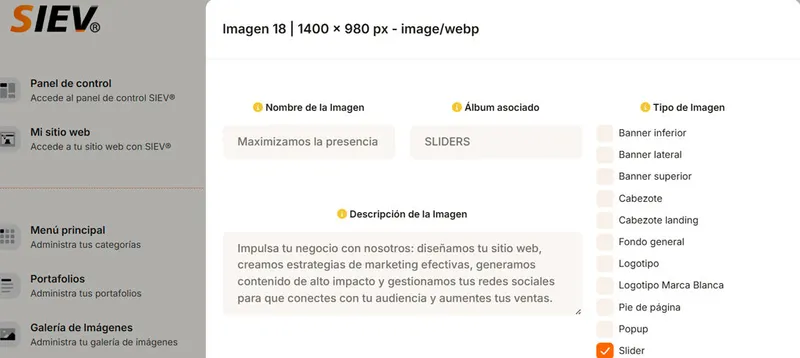
Ruta activar una imagen como slider:
1- Ingresa al menú lateral izquierdo del sistema y selecciona la opción “galería de imágenes”.
1- Ingresa al menú lateral izquierdo del sistema y selecciona la opción “galería de imágenes”.
2- encontrarás un listado con todas las galerías que existen en el sistema.
3- Ingresa a la opción de la columna de “álbum”, a la galería o álbum, en la que serán subidas las imágenes o ya existen.
4- Haz clic en la opción de editar de la imagen que deseas esté activada como slider.

5- Encontrarás las diferentes opciones, elige “Slider”.

6- Finalmente, haz clic en “guardar”.
Los Slider, son una presentación dinámica de imágenes o videos que se muestran de forma rotativa, ideal para destacar productos, campañas o novedades.
Ruta activar una imagen como slider:
1- Ingresa al menú lateral izquierdo del sistema y selecciona la opción “galería de imágenes”.
1- Ingresa al menú lateral izquierdo del sistema y selecciona la opción “galería de imágenes”.
2- encontrarás un listado con todas las galerías que existen en el sistema.
3- Ingresa a la opción de la columna de “álbum”, a la galería o álbum, en la que serán subidas las imágenes o ya existen.
4- Haz clic en la opción de editar de la imagen que deseas esté activada como slider.
5- Encontrarás las diferentes opciones, elige “Slider”.
6- Finalmente, haz clic en “guardar”.
Un Banner, es una imagen o espacio gráfico fijo ubicado en distintas áreas del sitio (superior, lateral o inferior) que promociona ofertas, anuncios o mensajes informativos.
Ruta para activar una imagen como banner:
1- Ingresa al menú lateral izquierdo del sistema y selecciona la opción “galería de imágenes”.
2- encontrarás un listado con todas las galerías que existen en el sistema.
3- Ingresa a la opción de la columna de “álbum”, a la galería o álbum, en la que serán subidas las imágenes o ya existen.
4- Haz clic en la opción de editar de la imagen que deseas esté activada como slider.
5- Encontrarás las diferentes opciones, elige “Banner inferior” “Banner superior” “Banner lateral”.

6- Finalmente, haz clic en “guardar”.
Un Banner, es una imagen o espacio gráfico fijo ubicado en distintas áreas del sitio (superior, lateral o inferior) que promociona ofertas, anuncios o mensajes informativos.
Ruta para activar una imagen como banner:
1- Ingresa al menú lateral izquierdo del sistema y selecciona la opción “galería de imágenes”.
2- encontrarás un listado con todas las galerías que existen en el sistema.
3- Ingresa a la opción de la columna de “álbum”, a la galería o álbum, en la que serán subidas las imágenes o ya existen.
4- Haz clic en la opción de editar de la imagen que deseas esté activada como slider.
5- Encontrarás las diferentes opciones, elige “Banner inferior” “Banner superior” “Banner lateral”.
6- Finalmente, haz clic en “guardar”.
La Popup, es una ventana emergente que aparece sobre el contenido principal del sitio, usada comúnmente para mostrar promociones, captar suscriptores o comunicar alertas importantes.
Ruta para activar una imagen como banner:
1- Ingresa al menú lateral izquierdo del sistema y selecciona la opción “galería de imágenes”.
2- encontrarás un listado con todas las galerías que existen en el sistema.
3- Ingresa a la opción de la columna de “álbum”, a la galería o álbum, en la que serán subidas las imágenes o ya existen.
4- Haz clic en la opción de editar de la imagen que deseas esté activada como popup.
5- Encontrarás las diferentes opciones, elige “Popup”.

6- Finalmente, haz clic en “guardar”.
La Popup, es una ventana emergente que aparece sobre el contenido principal del sitio, usada comúnmente para mostrar promociones, captar suscriptores o comunicar alertas importantes.
Ruta para activar una imagen como banner:
1- Ingresa al menú lateral izquierdo del sistema y selecciona la opción “galería de imágenes”.
2- encontrarás un listado con todas las galerías que existen en el sistema.
3- Ingresa a la opción de la columna de “álbum”, a la galería o álbum, en la que serán subidas las imágenes o ya existen.
4- Haz clic en la opción de editar de la imagen que deseas esté activada como popup.
5- Encontrarás las diferentes opciones, elige “Popup”.
6- Finalmente, haz clic en “guardar”.


