
24693ea70c4dbe2adce6664f2b75cfbc
0
sievco
Activado
2026-10-21 17:55:18
Inscrito
2026-10-21 17:55:18
2026-10-21 17:55:18
COL
2257
https://www.siev.co/
Ampliar información a portafolios
ampliar información a portafolios
Promoción
Nuevo
Agotado
Nuevo

Permite agregar contenido adicional y detallado sobre tu producto o servicio. Cuenta con un editor de texto enriquecido y múltiples herramientas que facilitan la creación de contenido, incluyendo opciones para generar textos con inteligencia artificial (IA). Podrás personalizar descripciones, insertar imágenes, tablas o enlaces, y presentar la información de forma más completa, atractiva y optimizada para tu sitio web.
Precio Distribuidor
$
COP
$ 0 COP
$ COP
Ahorras en esta compra
Tiempo de entrega:
Atención: Producto disponible solo bajo solicitud.
En esta sección se pueden agregar detalles más completos del producto o servicio. A diferencia de la descripción breve, aquí tienes mayor espacio para profundizar en características, beneficios, instrucciones de uso o especificaciones técnicas.
Funcionalidades principales:
- Permite redactar textos extensos con el editor disponible (incluye formato enriquecido y HTML).
- Es una zona libre, por lo que puedes estructurar la información como desees.
- Tiene diferentes opciones como: crear tablas, listas y personalizar estilos para diagramar mejor los datos.
- Ideal para explicar ventajas competitivas, casos de uso, garantías o recomendaciones.
- No es obligatorio, pero mejora la confianza y decisión de compra de los usuarios.
-
Puedes generar información con IA
Tip: Aprovecha esta sección para resolver preguntas frecuentes o mostrar comparaciones (ejemplo: tabla de precios, tallas, especificaciones técnicas).
En esta sección se pueden agregar detalles más completos del producto o servicio. A diferencia de la descripción breve, aquí tienes mayor espacio para profundizar en características, beneficios, instrucciones de uso o especificaciones técnicas.
Funcionalidades principales:
- Permite redactar textos extensos con el editor disponible (incluye formato enriquecido y HTML).
- Es una zona libre, por lo que puedes estructurar la información como desees.
- Tiene diferentes opciones como: crear tablas, listas y personalizar estilos para diagramar mejor los datos.
- Ideal para explicar ventajas competitivas, casos de uso, garantías o recomendaciones.
- No es obligatorio, pero mejora la confianza y decisión de compra de los usuarios.
-
Puedes generar información con IA
Tip: Aprovecha esta sección para resolver preguntas frecuentes o mostrar comparaciones (ejemplo: tabla de precios, tallas, especificaciones técnicas).
Ruta para relacionar portafolios:
1- Ingresa al menú lateral izquierdo y selecciona “Portafolio”.

2- Haz clic en el portafolio que deseas realizar la relación.

3- Elige la pestaña de “Ampliar información”

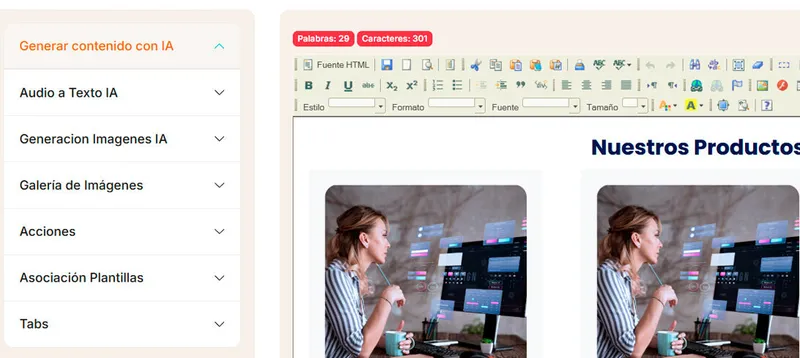
4- Se abre un editor de texto avanzado que te permite redactar y personalizar contenido de forma libre. Puedes desarrollar descripciones detalladas, artículos o información complementaria utilizando formato enriquecido o incluso código HTML.

4- Se abre un editor de texto avanzado que te permite redactar y personalizar contenido de forma libre. Puedes desarrollar descripciones detalladas, artículos o información complementaria utilizando formato enriquecido o incluso código HTML.
El editor incluye múltiples herramientas para mejorar la presentación del contenido, como:
- Creación de tablas, listas y enlaces.
- Aplicación de estilos personalizados (negrita, cursiva, colores, tamaños de texto).
- Inserción de imágenes, videos o elementos embebidos.
Este espacio te brinda total flexibilidad para estructurar la información de la manera más clara y atractiva posible, mejorando la experiencia visual y comunicativa de tus usuarios.
Ruta para relacionar portafolios:
1- Ingresa al menú lateral izquierdo y selecciona “Portafolio”.
2- Haz clic en el portafolio que deseas realizar la relación.
3- Elige la pestaña de “Ampliar información”
4- Se abre un editor de texto avanzado que te permite redactar y personalizar contenido de forma libre. Puedes desarrollar descripciones detalladas, artículos o información complementaria utilizando formato enriquecido o incluso código HTML.
4- Se abre un editor de texto avanzado que te permite redactar y personalizar contenido de forma libre. Puedes desarrollar descripciones detalladas, artículos o información complementaria utilizando formato enriquecido o incluso código HTML.
El editor incluye múltiples herramientas para mejorar la presentación del contenido, como:
- Creación de tablas, listas y enlaces.
- Aplicación de estilos personalizados (negrita, cursiva, colores, tamaños de texto).
- Inserción de imágenes, videos o elementos embebidos.
Este espacio te brinda total flexibilidad para estructurar la información de la manera más clara y atractiva posible, mejorando la experiencia visual y comunicativa de tus usuarios.
Esta sección agrupa herramientas avanzadas de gestión y apoyo visual, diseñadas para potenciar el contenido del sitio mediante funciones automatizadas e integraciones con IA.

A continuación, se describen las opciones disponibles:
Generar contenido con IA
En esta sección puedes crear textos automáticamente utilizando inteligencia artificial, optimizados para diferentes objetivos como artículos, descripciones de productos, publicaciones o campañas.
1- Solo debes ingresar la información base (por ejemplo, el tema o nombre del producto) y definir los siguientes parámetros:
Tipo: selecciona el formato del contenido (artículo, descripción, post, etc.).
Enfoque:
Estos enfoques de redacción con IA son estructuras o fórmulas de copywriting diseñadas para crear textos persuasivos, atractivos y con un propósito claro (por ejemplo, vender, informar o captar atención).
Aquí te explico cada uno de los enfoques que aparecen en tu lista
1. AIDA (Atención – Interés – Deseo – Acción): Es una de las fórmulas más usadas en marketing.
- Atención: capta el interés del lector con un título o idea llamativa.
- Interés: presenta información relevante que conecte con sus necesidades.
- Deseo: muestra los beneficios del producto o servicio.
- Acción: motiva al usuario a realizar algo (comprar, registrarse, visitar tu web).
Ideal para anuncios, páginas de venta o publicaciones que buscan generar conversión.
2. PAS (Problema – Agitación – Solución): Se centra en identificar el problema del cliente y ofrecer una respuesta convincente.
- Problema: plantea una situación que el lector quiere resolver.
- Agitación: refuerza la incomodidad de no solucionarlo.
- Solución: presenta tu producto o servicio como la mejor alternativa.
Perfecto para textos publicitarios o correos de ventas.
3. BAB (Antes – Después – Puente): Muestra una transformación clara.
- Antes: describe el estado actual o problema del usuario.
- Después: presenta cómo sería su vida con la solución.
- Puente: muestra cómo tu producto o servicio lo logra.
Muy útil para storytelling o casos de éxito.
4. 4 P’s (Promesa – Imagen – Prueba – Impulso): Basada en ofrecer confianza y razones para actuar.
- Promesa: destaca el beneficio principal.
- Imagen: ayuda al lector a visualizarlo.
- Prueba: muestra evidencia o resultados.
- Impulso: incluye un llamado a la acción.
Ideal para landing pages y anuncios.
5. 4 C’s (Claro – Convincente – Conectado – Llamada a la acción): Enfatiza la claridad y conexión emocional.
- Claro: lenguaje simple.
- Convincente: argumento fuerte.
- Conectado: empatía con el lector.
- Llamada a la acción: guía directa al siguiente paso.
Perfecto para redes sociales o descripciones cortas.
6. 3 U’s (Útil – Urgente – Único): Persuade a través de la necesidad inmediata.
Útil: demuestra valor.
Urgente: genera sensación de tiempo limitado.
Único: resalta lo que te diferencia.
Excelente para promociones y campañas con tiempo limitado.
7. FAB (Características – Ventajas – Beneficios): Explica por qué tu producto vale la pena.
- Características: qué es o qué tiene.
- Ventajas: cómo funciona o por qué es mejor.
- Beneficios: qué gana el cliente al usarlo.
- Ideal para fichas de producto o catálogos.
Longitud: determina si deseas un texto corto, medio o extenso.
Tono: selecciona el estilo de comunicación (formal, casual, inspirador, etc.).
Idioma: escoge el idioma en el que se generará el contenido.
2- Luego, presiona “Crear contenido con IA” y el sistema generará automáticamente el texto listo para usar o editar según tus necesidades.
Esta sección agrupa herramientas avanzadas de gestión y apoyo visual, diseñadas para potenciar el contenido del sitio mediante funciones automatizadas e integraciones con IA.
A continuación, se describen las opciones disponibles:
Generar contenido con IA
En esta sección puedes crear textos automáticamente utilizando inteligencia artificial, optimizados para diferentes objetivos como artículos, descripciones de productos, publicaciones o campañas.
1- Solo debes ingresar la información base (por ejemplo, el tema o nombre del producto) y definir los siguientes parámetros:
Tipo: selecciona el formato del contenido (artículo, descripción, post, etc.).
Enfoque:
Estos enfoques de redacción con IA son estructuras o fórmulas de copywriting diseñadas para crear textos persuasivos, atractivos y con un propósito claro (por ejemplo, vender, informar o captar atención).
Aquí te explico cada uno de los enfoques que aparecen en tu lista
1. AIDA (Atención – Interés – Deseo – Acción): Es una de las fórmulas más usadas en marketing.
- Atención: capta el interés del lector con un título o idea llamativa.
- Interés: presenta información relevante que conecte con sus necesidades.
- Deseo: muestra los beneficios del producto o servicio.
- Acción: motiva al usuario a realizar algo (comprar, registrarse, visitar tu web).
Ideal para anuncios, páginas de venta o publicaciones que buscan generar conversión.
2. PAS (Problema – Agitación – Solución): Se centra en identificar el problema del cliente y ofrecer una respuesta convincente.
- Problema: plantea una situación que el lector quiere resolver.
- Agitación: refuerza la incomodidad de no solucionarlo.
- Solución: presenta tu producto o servicio como la mejor alternativa.
Perfecto para textos publicitarios o correos de ventas.
3. BAB (Antes – Después – Puente): Muestra una transformación clara.
- Antes: describe el estado actual o problema del usuario.
- Después: presenta cómo sería su vida con la solución.
- Puente: muestra cómo tu producto o servicio lo logra.
Muy útil para storytelling o casos de éxito.
4. 4 P’s (Promesa – Imagen – Prueba – Impulso): Basada en ofrecer confianza y razones para actuar.
- Promesa: destaca el beneficio principal.
- Imagen: ayuda al lector a visualizarlo.
- Prueba: muestra evidencia o resultados.
- Impulso: incluye un llamado a la acción.
Ideal para landing pages y anuncios.
5. 4 C’s (Claro – Convincente – Conectado – Llamada a la acción): Enfatiza la claridad y conexión emocional.
- Claro: lenguaje simple.
- Convincente: argumento fuerte.
- Conectado: empatía con el lector.
- Llamada a la acción: guía directa al siguiente paso.
Perfecto para redes sociales o descripciones cortas.
6. 3 U’s (Útil – Urgente – Único): Persuade a través de la necesidad inmediata.
Útil: demuestra valor.
Urgente: genera sensación de tiempo limitado.
Único: resalta lo que te diferencia.
Excelente para promociones y campañas con tiempo limitado.
7. FAB (Características – Ventajas – Beneficios): Explica por qué tu producto vale la pena.
- Características: qué es o qué tiene.
- Ventajas: cómo funciona o por qué es mejor.
- Beneficios: qué gana el cliente al usarlo.
- Ideal para fichas de producto o catálogos.
Longitud: determina si deseas un texto corto, medio o extenso.
Tono: selecciona el estilo de comunicación (formal, casual, inspirador, etc.).
Idioma: escoge el idioma en el que se generará el contenido.
2- Luego, presiona “Crear contenido con IA” y el sistema generará automáticamente el texto listo para usar o editar según tus necesidades.
Por medio de una grabación puedes describir que deseas generar por medio de la IA, tomará la información y la genera en el editor.
Permite grabar o subir audios para que la inteligencia artificial los transcriba en texto o los utilice como órdenes de voz.

En la parte superior se encuentran dos botones principales:
Iniciar Grabación (verde): comienza la captura de audio directamente desde el micrófono.
Detener Grabación (rojo): finaliza la grabación.
Al activarse la grabación, indica que el audio grabado será interpretado como una orden para la IA (por ejemplo, generar contenido o ejecutar una acción específica).
Subir audio: el usuario puede elegir un archivo de sonido desde su computadora para transcribirlo.
Convertir Audio: procesa el archivo seleccionado o la grabación, transformando el audio en texto o instrucción según la configuración elegida.
Por medio de una grabación puedes describir que deseas generar por medio de la IA, tomará la información y la genera en el editor.
Permite grabar o subir audios para que la inteligencia artificial los transcriba en texto o los utilice como órdenes de voz.
En la parte superior se encuentran dos botones principales:
Iniciar Grabación (verde): comienza la captura de audio directamente desde el micrófono.
Detener Grabación (rojo): finaliza la grabación.
Al activarse la grabación, indica que el audio grabado será interpretado como una orden para la IA (por ejemplo, generar contenido o ejecutar una acción específica).
Subir audio: el usuario puede elegir un archivo de sonido desde su computadora para transcribirlo.
Convertir Audio: procesa el archivo seleccionado o la grabación, transformando el audio en texto o instrucción según la configuración elegida.
Crea imágenes personalizadas a partir de descripciones escritas (prompts).
Puedes definir el modelo, tamaño y estilo visual deseado para generar ilustraciones, fotografías o gráficos que complementen tus publicaciones o productos.

Permite crear imágenes automáticamente con inteligencia artificial
- Álbum: indica la galería donde se guardarán las imágenes generadas (en este caso, “1212_Album”).
- Tamaño: especifica las dimensiones de las imágenes, las opciones son: 1024x1024 - 1732x1024 -1024x1792.
- Prompt: espacio donde se escribe la idea o descripción de la imagen que se desea generar (por ejemplo, “Nuevo producto”).
- Botón “Generar Imágenes IA”: inicia el proceso de creación automática y guarda las imágenes resultantes en el álbum seleccionado.
En la parte inferior encontrarás el resultado de las imágenes generadas con IA

Tip: escribe prompts claros y específicos, indicando estilo, colores o ambiente, para obtener resultados más precisos.
Crea imágenes personalizadas a partir de descripciones escritas (prompts).
Puedes definir el modelo, tamaño y estilo visual deseado para generar ilustraciones, fotografías o gráficos que complementen tus publicaciones o productos.
Permite crear imágenes automáticamente con inteligencia artificial
- Álbum: indica la galería donde se guardarán las imágenes generadas (en este caso, “1212_Album”).
- Tamaño: especifica las dimensiones de las imágenes, las opciones son: 1024x1024 - 1732x1024 -1024x1792.
- Prompt: espacio donde se escribe la idea o descripción de la imagen que se desea generar (por ejemplo, “Nuevo producto”).
- Botón “Generar Imágenes IA”: inicia el proceso de creación automática y guarda las imágenes resultantes en el álbum seleccionado.
En la parte inferior encontrarás el resultado de las imágenes generadas con IA
Tip: escribe prompts claros y específicos, indicando estilo, colores o ambiente, para obtener resultados más precisos.
Encontrarás las galerías de imágenes o álbumes, que fueron creadas en la sección de “Galeria de Imagenes”. Para usarlas como contenido en el editor.
1- elige la galería.

2- se mostrarán las imágenes que contiene la galería, para que elijas las deseadas.
3- se mostrarán las diferentes imágenes, puedes mover la barra inferior de desplazamiento

4- con clic sostenido las llevas al editor.
3- se mostrarán las diferentes imágenes, puedes mover la barra inferior de desplazamiento
4- con clic sostenido las llevas al editor.
Encontrarás las galerías de imágenes o álbumes, que fueron creadas en la sección de “Galeria de Imagenes”. Para usarlas como contenido en el editor.
1- elige la galería.
2- se mostrarán las imágenes que contiene la galería, para que elijas las deseadas.
3- se mostrarán las diferentes imágenes, puedes mover la barra inferior de desplazamiento
4- con clic sostenido las llevas al editor.
3- se mostrarán las diferentes imágenes, puedes mover la barra inferior de desplazamiento
4- con clic sostenido las llevas al editor.
Incluye funciones rápidas de plantillas predeterminadas, con distribuciones que pueden aportar a la diagramación del contenido.
1- elige la que más se adapte a tu contenido
2- Con clic sostenido las llevas al editor.

2- Con clic sostenido las llevas al editor.
Ejemplo plantilla predeterminada:

Incluye funciones rápidas de plantillas predeterminadas, con distribuciones que pueden aportar a la diagramación del contenido.
1- elige la que más se adapte a tu contenido
2- Con clic sostenido las llevas al editor.
2- Con clic sostenido las llevas al editor.
Ejemplo plantilla predeterminada: