Multimedia

multimedia

SKU: Código:

La sección Multimedia te permite enriquecer tus portafolios agregando videos o mapas interactivos mediante códigos Iframe. Puedes insertar videos desde plataformas como YouTube o Vimeo para mostrar contenido visual, o integrar mapas desde Google Maps o Waze para indicar ubicaciones. 

Precio Público: $ COP
$ 0 COP
$ COP
/ Unidades

La sección Multimedia te permite enriquecer tus portafolios incorporando contenido visual e interactivo como videos y mapas. Con esta herramienta, puedes integrar fácilmente material desde plataformas externas (YouTube, Vimeo, Google Maps o Waze) mediante códigos iframe, ofreciendo a los visitantes una experiencia más dinámica, atractiva e informativa dentro de tu sitio web.

Permite insertar un video público desde plataformas como YouTube, Vimeo u otras que ofrezcan la opción de copiar un código Iframe.
Esto facilita mostrar contenido multimedia directamente en la página, enriqueciendo la presentación del portafolio con demostraciones, tutoriales o material promocional.

Ruta para agregar un video de multimedia a un portafolio:

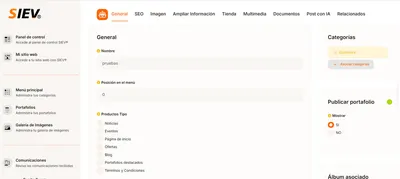
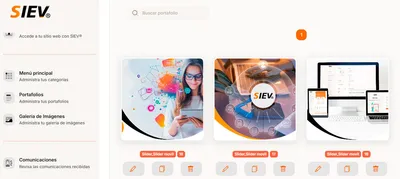
1- Ingresa al menú lateral izquierdo del sistema y selecciona “Portafolio”.


2- Haz clic en el portafolio que deseas adicionar el video.
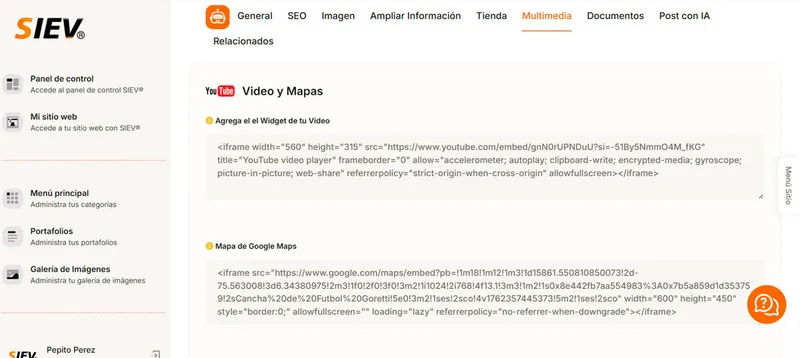
3- Elige la pestaña de “Multimedia
www.siev.co - imagen_id_galeria_9_id_1761836930274_508.jpg
 
4- Ve a tu plataforma preferida de videos:  Recuerda que puedes obtenerlo desde cualquier plataforma YouTube, Vimeo u otras que ofrezcan la opción de copiar un código Iframe.
5- Obtén el Iframe:

  • Desde YouTube: abre tu video  → haz clic en Compartir → Insertar y copia el código que empieza con .
  • Desde Vimeo: abre tu video  → haz clic en menú de compartir y selecciona Insertar, luego copia el código .


6- Pega el código: En el campo correspondiente de la herramienta, pega el código Iframe.
7- Guarda los cambios: El video aparecerá integrado y podrá reproducirse directamente desde tu portafolio.


Permite insertar un video público desde plataformas como YouTube, Vimeo u otras que ofrezcan la opción de copiar un código Iframe.
Esto facilita mostrar contenido multimedia directamente en la página, enriqueciendo la presentación del portafolio con demostraciones, tutoriales o material promocional.

Ruta para agregar un video de multimedia a un portafolio:

1- Ingresa al menú lateral izquierdo del sistema y selecciona “Portafolio”.


2- Haz clic en el portafolio que deseas adicionar el video.
3- Elige la pestaña de “Multimedia
www.siev.co - imagen_id_galeria_9_id_1761836930274_508.jpg
 
4- Ve a tu plataforma preferida de videos:  Recuerda que puedes obtenerlo desde cualquier plataforma YouTube, Vimeo u otras que ofrezcan la opción de copiar un código Iframe.
5- Obtén el Iframe:

  • Desde YouTube: abre tu video  → haz clic en Compartir → Insertar y copia el código que empieza con .
  • Desde Vimeo: abre tu video  → haz clic en menú de compartir y selecciona Insertar, luego copia el código .


6- Pega el código: En el campo correspondiente de la herramienta, pega el código Iframe.
7- Guarda los cambios: El video aparecerá integrado y podrá reproducirse directamente desde tu portafolio.


Permite agregar un mapa interactivo mediante un widget o código de inserción (Iframe) obtenido desde Google Maps o Waze.
Es útil para mostrar la ubicación física de un negocio, evento o punto de interés, facilitando a los usuarios encontrarlo fácilmente.
 
Ruta para agregar un mapa de multimedia a un portafolio:
 
1- Ingresa al menú lateral izquierdo del sistema y selecciona “Portafolio”.
2- Haz clic en el portafolio que deseas adicionar el mapa.
3- Elige la pestaña de “Multimedia
www.siev.co - imagen_id_galeria_9_id_1761836930274_508.jpg
 
4- Ve a tu plataforma preferida de mapas:  Recuerda que puedes obtenerlo desde cualquier plataforma Google Maps o Waze. u otras que ofrezcan la opción de copiar un código Iframe.
5- Busca la ubicación: Introduce la dirección o el nombre del lugar que quieras mostrar.
6- Obtén el Iframe:
  • Desde Google Maps: haz clic en Compartir → Insertar un mapa y copia el código .
  • Desde Waze: ve a Waze Live Map, busca la ubicación, selecciona Compartir → Insertar mapa y copia el código .
www.siev.co - imagen_id_galeria_9_id_1761837929382_59.jpg
www.siev.co - imagen_id_41.jpg

7- Pega el código: Insértalo en el campo de la herramienta.
 
www.siev.co - imagen_id_42.jpg
8- Guarda los cambios: El mapa se mostrará en la página, permitiendo a los usuarios interactuar con él (zoom, desplazamiento, rutas).

Tip: Usa un nivel de zoom adecuado para que la ubicación se entienda de inmediato sin que el usuario tenga que mover mucho el mapa.
Permite agregar un mapa interactivo mediante un widget o código de inserción (Iframe) obtenido desde Google Maps o Waze.
Es útil para mostrar la ubicación física de un negocio, evento o punto de interés, facilitando a los usuarios encontrarlo fácilmente.
 
Ruta para agregar un mapa de multimedia a un portafolio:
 
1- Ingresa al menú lateral izquierdo del sistema y selecciona “Portafolio”.
2- Haz clic en el portafolio que deseas adicionar el mapa.
3- Elige la pestaña de “Multimedia
www.siev.co - imagen_id_galeria_9_id_1761836930274_508.jpg
 
4- Ve a tu plataforma preferida de mapas:  Recuerda que puedes obtenerlo desde cualquier plataforma Google Maps o Waze. u otras que ofrezcan la opción de copiar un código Iframe.
5- Busca la ubicación: Introduce la dirección o el nombre del lugar que quieras mostrar.
6- Obtén el Iframe:
  • Desde Google Maps: haz clic en Compartir → Insertar un mapa y copia el código .
  • Desde Waze: ve a Waze Live Map, busca la ubicación, selecciona Compartir → Insertar mapa y copia el código .
www.siev.co - imagen_id_galeria_9_id_1761837929382_59.jpg
www.siev.co - imagen_id_41.jpg

7- Pega el código: Insértalo en el campo de la herramienta.
 
www.siev.co - imagen_id_42.jpg
8- Guarda los cambios: El mapa se mostrará en la página, permitiendo a los usuarios interactuar con él (zoom, desplazamiento, rutas).

Tip: Usa un nivel de zoom adecuado para que la ubicación se entienda de inmediato sin que el usuario tenga que mover mucho el mapa.

Archivos adjuntos

Video

Mapa

IA
Escribiendo...
Grabando...

TRANSLATE SITE

Top