Cuando presionas este botón, el sistema crea automáticamente una nuevo Portafolio, para dar inicio a personalizar su nombre, descripción, posición y todas las configuraciones que necesites.

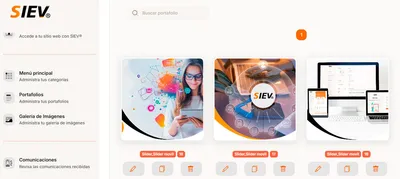
Listar todos los portafolios: Muestra en una sola vista todos los portafolios creados en tu sitio. Desde aquí puedes acceder rápidamente a cada uno para editarlos, duplicarlos o eliminarlos.
Vista previa: Esta opción te lleva directamente a la versión pública de tu sitio web, donde podrás ver el portafolio tal como lo verán tus visitantes.
Aquí se refleja la diagramación final, incluyendo imágenes, textos, videos y cualquier otro elemento que hayas configurado.
Tip: Usa la vista previa para verificar que todo se vea bien antes de publicar cambios definitivos. Revisa especialmente la calidad de las imágenes, la ortografía y que los enlaces funcionen correctamente.
Crear portafolio nuevo: crea un portafolio nuevo.
Duplicar portafolio: Crea una copia exacta de un portafolio existente, incluyendo imágenes, descripciones, atributos y configuraciones.
Ideal cuando quieres mantener el mismo formato para un producto o servicio similar y solo necesitas cambiar algunos detalles.
Eliminar portafolio: Borra un portafolio de forma permanente de tu sitio.
Importante: Esta acción no se puede deshacer, así que asegúrate de que realmente no lo necesitas antes de eliminarlo.
Anterior - Siguiente portafolio: Permite navegar al siguiente ítem dentro de la lista de portafolios sin necesidad de volver a la vista general.
Es útil para revisar o editar varios portafolios de forma continua, ahorrando tiempo y clics.