
5e750a5897041e36be053e4beea5be4a
0
sievco
Activado
2026-07-20 23:31:26
Inscrito
2026-07-20 23:31:26
2026-07-20 23:31:26
COL
2257
https://www.siev.co/
Menú Principal
menú principal
Promoción
Nuevo
Agotado
Nuevo

El Menú Principal es la estructura que organiza el contenido de tu sitio web y guía la navegación de los usuarios.
Desde esta sección puedes editar, reorganizar o eliminar las categorías que forman parte de tu mapa de sitio.
Precio Distribuidor
$
COP
$ 0 COP
$ COP
Ahorras en esta compra
Tiempo de entrega:
Atención: Producto disponible solo bajo solicitud.
El menú de categorías es una parte esencial de tu sitio web, ya que organiza y muestra el contenido para que los visitantes puedan navegar fácilmente entre productos, servicios o secciones.
En esta sección aprenderás cómo configurar las categorías del menú, definiendo su visibilidad pública (Sí/No), su relación con otras categorías (como categorías principales o secundarias) y su forma de visualización mediante la opción de desplegar o no subcategorías.
Además, podrás agregar una descripción que ayude a los usuarios y a los buscadores a entender el propósito de la categoría, así como asignar una imagen representativa que refuerce su presentación visual dentro del sitio.
El menú de categorías es una parte esencial de tu sitio web, ya que organiza y muestra el contenido para que los visitantes puedan navegar fácilmente entre productos, servicios o secciones.
En esta sección aprenderás cómo configurar las categorías del menú, definiendo su visibilidad pública (Sí/No), su relación con otras categorías (como categorías principales o secundarias) y su forma de visualización mediante la opción de desplegar o no subcategorías.
Además, podrás agregar una descripción que ayude a los usuarios y a los buscadores a entender el propósito de la categoría, así como asignar una imagen representativa que refuerce su presentación visual dentro del sitio.
Ruta para editar el Menú principal:
1- Ingresa al menú lateral izquierdo y selecciona “Menú principal”.

2- En la parte superior derecha, haz clic en “Nuevo” para crear una nueva categoría o elemento del menú.

3- Cuando presionas este botón, el sistema crea automáticamente una nueva categoría con el nombre "Nuevo".
Define, su nombre, descripción, posición y todas las configuraciones que necesites.
Ruta para editar el Menú principal:
1- Ingresa al menú lateral izquierdo y selecciona “Menú principal”.
2- En la parte superior derecha, haz clic en “Nuevo” para crear una nueva categoría o elemento del menú.
3- Cuando presionas este botón, el sistema crea automáticamente una nueva categoría con el nombre "Nuevo".
Define, su nombre, descripción, posición y todas las configuraciones que necesites.
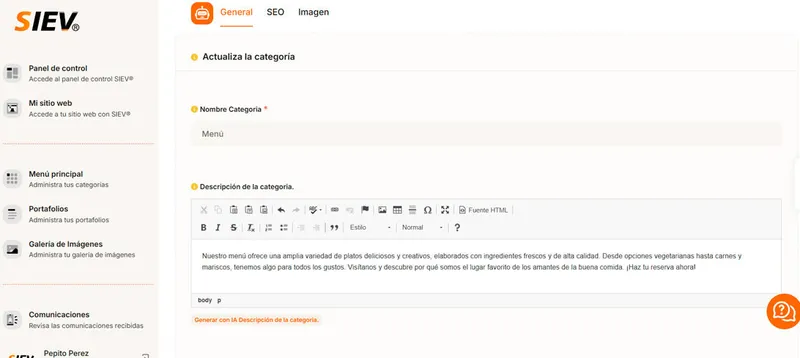
Nombre de la categoría:

Es el título que identificará la sección dentro del menú principal de tu sitio web.
Debe describir de forma breve y precisa el contenido que los usuarios encontrarán al hacer clic en ella.
Recomendaciones:
- Usa un nombre corto y fácil de entender.
- Evita términos técnicos o poco claros para tu público.
- Asegúrate de que sea coherente con el contenido que contiene la categoría.
Ejemplos:
- “Productos” para una sección que muestre tu catálogo.
- “Servicios” para una página con la oferta de servicios que brindas.
- “Blog” para un espacio con artículos o noticias.
Un nombre bien elegido mejora la experiencia del usuario y ayuda a que la navegación sea más intuitiva.
Descripción de la categoría:

Es un breve texto que explica de manera resumida el contenido o propósito de la categoría.
Su función es dar al usuario una idea rápida de lo que encontrará dentro de esa sección, sin entrar en demasiados detalles.
Recomendaciones:
- Usa un lenguaje claro y directo.
- Sé específico, pero mantén la descripción breve.
- Evita frases genéricas como “Bienvenido” o “Más información” y opta por algo que describa el contenido real.
Ejemplos:
- En la categoría “Productos”: “Explora nuestro catálogo con las últimas novedades en tecnología y accesorios.”
- En la categoría “Servicios”: “Soluciones personalizadas de marketing digital para impulsar tu marca.”
- En la categoría “Blog”: “Artículos y consejos prácticos para optimizar tu negocio online.”
Una descripción bien redactada ayuda al usuario a orientarse y mejora la presentación de su sitio web, especialmente en menús amplios o con mega menús.
Nombre de la categoría:
Es el título que identificará la sección dentro del menú principal de tu sitio web.
Debe describir de forma breve y precisa el contenido que los usuarios encontrarán al hacer clic en ella.
Recomendaciones:
- Usa un nombre corto y fácil de entender.
- Evita términos técnicos o poco claros para tu público.
- Asegúrate de que sea coherente con el contenido que contiene la categoría.
Ejemplos:
- “Productos” para una sección que muestre tu catálogo.
- “Servicios” para una página con la oferta de servicios que brindas.
- “Blog” para un espacio con artículos o noticias.
Un nombre bien elegido mejora la experiencia del usuario y ayuda a que la navegación sea más intuitiva.
Descripción de la categoría:
Es un breve texto que explica de manera resumida el contenido o propósito de la categoría.
Su función es dar al usuario una idea rápida de lo que encontrará dentro de esa sección, sin entrar en demasiados detalles.
Recomendaciones:
- Usa un lenguaje claro y directo.
- Sé específico, pero mantén la descripción breve.
- Evita frases genéricas como “Bienvenido” o “Más información” y opta por algo que describa el contenido real.
Ejemplos:
- En la categoría “Productos”: “Explora nuestro catálogo con las últimas novedades en tecnología y accesorios.”
- En la categoría “Servicios”: “Soluciones personalizadas de marketing digital para impulsar tu marca.”
- En la categoría “Blog”: “Artículos y consejos prácticos para optimizar tu negocio online.”
Una descripción bien redactada ayuda al usuario a orientarse y mejora la presentación de su sitio web, especialmente en menús amplios o con mega menús.

Mostrar menú:
Permite definir si una categoría será visible públicamente en el sitio web o permanecerá oculta solo para administración interna.
Permite definir si una categoría será visible públicamente en el sitio web o permanecerá oculta solo para administración interna.
- Sí: la categoría será visible en el menú y accesible para los visitantes.
- No: la categoría quedará oculta al público, pero seguirá disponible dentro del sistema para futuras ediciones o activaciones.
Tipo de presentación:
Esta opción define cómo se mostrará la información al usuario cuando ingrese a una categoría del menú, permitiendo elegir entre visualizar subcategorías o productos directamente.
Esta opción define cómo se mostrará la información al usuario cuando ingrese a una categoría del menú, permitiendo elegir entre visualizar subcategorías o productos directamente.
- Categorías: al hacer clic, el usuario verá un listado de subcategorías relacionadas.
- Productos: al hacer clic, el usuario verá directamente los productos que pertenecen a esa categoría.
Orden presentación:
Permite definir el orden en que aparecerán las categorías o productos dentro del sitio web, facilitando una navegación más organizada y personalizada para los usuarios.
Permite definir el orden en que aparecerán las categorías o productos dentro del sitio web, facilitando una navegación más organizada y personalizada para los usuarios.
- Ascendente: muestra los elementos comenzando por el primero en la lista y siguiendo en orden creciente (por ejemplo, de la A a la Z o del más antiguo al más reciente).
- Descendente: muestra los elementos en orden inverso (por ejemplo, de la Z a la A o del más reciente al más antiguo).
Desplegar categoría:
Controla si la categoría mostrará sus subcategorías al pasar el cursor o hacer clic en el menú principal, mejorando la experiencia de navegación del usuario.
Controla si la categoría mostrará sus subcategorías al pasar el cursor o hacer clic en el menú principal, mejorando la experiencia de navegación del usuario.
- Sí: al pasar el cursor (o hacer clic) sobre la categoría principal, se desplegarán sus subcategorías en el menú.
- No: las subcategorías permanecerán ocultas y solo se accederá a ellas entrando primero en la categoría principal.
Mostrar menú:
Permite definir si una categoría será visible públicamente en el sitio web o permanecerá oculta solo para administración interna.
Permite definir si una categoría será visible públicamente en el sitio web o permanecerá oculta solo para administración interna.
- Sí: la categoría será visible en el menú y accesible para los visitantes.
- No: la categoría quedará oculta al público, pero seguirá disponible dentro del sistema para futuras ediciones o activaciones.
Tipo de presentación:
Esta opción define cómo se mostrará la información al usuario cuando ingrese a una categoría del menú, permitiendo elegir entre visualizar subcategorías o productos directamente.
Esta opción define cómo se mostrará la información al usuario cuando ingrese a una categoría del menú, permitiendo elegir entre visualizar subcategorías o productos directamente.
- Categorías: al hacer clic, el usuario verá un listado de subcategorías relacionadas.
- Productos: al hacer clic, el usuario verá directamente los productos que pertenecen a esa categoría.
Orden presentación:
Permite definir el orden en que aparecerán las categorías o productos dentro del sitio web, facilitando una navegación más organizada y personalizada para los usuarios.
Permite definir el orden en que aparecerán las categorías o productos dentro del sitio web, facilitando una navegación más organizada y personalizada para los usuarios.
- Ascendente: muestra los elementos comenzando por el primero en la lista y siguiendo en orden creciente (por ejemplo, de la A a la Z o del más antiguo al más reciente).
- Descendente: muestra los elementos en orden inverso (por ejemplo, de la Z a la A o del más reciente al más antiguo).
Desplegar categoría:
Controla si la categoría mostrará sus subcategorías al pasar el cursor o hacer clic en el menú principal, mejorando la experiencia de navegación del usuario.
Controla si la categoría mostrará sus subcategorías al pasar el cursor o hacer clic en el menú principal, mejorando la experiencia de navegación del usuario.
- Sí: al pasar el cursor (o hacer clic) sobre la categoría principal, se desplegarán sus subcategorías en el menú.
- No: las subcategorías permanecerán ocultas y solo se accederá a ellas entrando primero en la categoría principal.

Posición de la Categoría:
Define el lugar que ocupará la categoría dentro del menú principal o en una lista de categorías. Este valor determina el orden visual en que los usuarios verán la categoría al navegar por el sitio.
Siempre se asigna un número: cuanto más bajo sea, más arriba aparecerá en el menú.
Tip:
Usa la posición 1 para las secciones más importantes o que quieres que el visitante vea primero.
Mantén un orden lógico para que la navegación sea fácil de seguir.
Asignar a Subcategoría:
Esta opción permite ubicar la categoría actual dentro de otra categoría principal, convirtiéndola en una subcategoría.
De esta forma, la categoría dejará de aparecer como un elemento independiente en el menú y pasará a estar anidada bajo la categoría que elijas.
Tip:
- Úsalo para organizar el contenido de forma jerárquica y mantener un menú más ordenado.
- Asegúrate de que la categoría principal elegida tenga relación con el contenido de la subcategoría.
Ejemplo:
- Categoría principal → “Productos”
- Subcategoría → “Accesorios”
- En este caso, “Accesorios” aparecerá dentro de “Productos” al desplegar el menú.
Plantilla Contenedora Categoría HTML:
Este campo indica el nombre del archivo de plantilla HTML que se usará para mostrar la categoría en el sitio web.
Al especificar una plantilla diferente, podrás cambiar el diseño predeterminado por uno personalizado.
Tip:
- Usa esta opción si quieres aplicar un diseño único a una categoría específica.
- Asegúrate de que el archivo de plantilla exista y esté correctamente guardado en la carpeta de plantillas del sitio.
Ejemplo:
Si escribes categoria-promociones.html, esa categoría usará ese diseño en lugar del diseño estándar.
Plantilla Ítem del Portafolio:
Funciona de forma similar a la plantilla contenedora de categoría HTML, pero en este caso se aplica al diseño de los elementos o productos individuales que están dentro de la categoría.
Al indicar el nombre de un archivo de plantilla HTML, podrás modificar cómo se presenta cada ítem en el listado, reemplazando el diseño predeterminado por uno personalizado.
Tip:
- Úsalo cuando quieras que los productos, servicios o artículos de una categoría tengan un formato de presentación distinto al estándar.
- Asegúrate de que el archivo de plantilla exista y esté correctamente configurado.
Ejemplo:
Si escribes item-portafolio-premium.html, cada elemento dentro de esa categoría se mostrará con ese diseño especial.
Posición de la Categoría:
Define el lugar que ocupará la categoría dentro del menú principal o en una lista de categorías. Este valor determina el orden visual en que los usuarios verán la categoría al navegar por el sitio.
Siempre se asigna un número: cuanto más bajo sea, más arriba aparecerá en el menú.
Tip:
Usa la posición 1 para las secciones más importantes o que quieres que el visitante vea primero.
Mantén un orden lógico para que la navegación sea fácil de seguir.
Asignar a Subcategoría:
Esta opción permite ubicar la categoría actual dentro de otra categoría principal, convirtiéndola en una subcategoría.
De esta forma, la categoría dejará de aparecer como un elemento independiente en el menú y pasará a estar anidada bajo la categoría que elijas.
Tip:
- Úsalo para organizar el contenido de forma jerárquica y mantener un menú más ordenado.
- Asegúrate de que la categoría principal elegida tenga relación con el contenido de la subcategoría.
Ejemplo:
- Categoría principal → “Productos”
- Subcategoría → “Accesorios”
- En este caso, “Accesorios” aparecerá dentro de “Productos” al desplegar el menú.
Plantilla Contenedora Categoría HTML:
Este campo indica el nombre del archivo de plantilla HTML que se usará para mostrar la categoría en el sitio web.
Al especificar una plantilla diferente, podrás cambiar el diseño predeterminado por uno personalizado.
Tip:
- Usa esta opción si quieres aplicar un diseño único a una categoría específica.
- Asegúrate de que el archivo de plantilla exista y esté correctamente guardado en la carpeta de plantillas del sitio.
Ejemplo:
Si escribes categoria-promociones.html, esa categoría usará ese diseño en lugar del diseño estándar.
Plantilla Ítem del Portafolio:
Funciona de forma similar a la plantilla contenedora de categoría HTML, pero en este caso se aplica al diseño de los elementos o productos individuales que están dentro de la categoría.
Al indicar el nombre de un archivo de plantilla HTML, podrás modificar cómo se presenta cada ítem en el listado, reemplazando el diseño predeterminado por uno personalizado.
Tip:
- Úsalo cuando quieras que los productos, servicios o artículos de una categoría tengan un formato de presentación distinto al estándar.
- Asegúrate de que el archivo de plantilla exista y esté correctamente configurado.
Ejemplo:
Si escribes item-portafolio-premium.html, cada elemento dentro de esa categoría se mostrará con ese diseño especial.

Activa Home del sitio SI/NO:
Permite decidir si la categoría seleccionada aparecerá en la página principal del sitio web.
Cuando está activada en “Sí”, la categoría se mostrará dentro de un carrusel de categorías destacadas en el home, junto con otras que también hayan sido activadas.
Tip: Usa esta opción para resaltar categorías importantes o con productos en promoción.
Megamenu:
Permite activar o desactivar un formato especial de menú que despliega un panel amplio con varias columnas y secciones, en lugar del menú desplegable tradicional.
- Sí: activa el mega menú para esta categoría, mostrando subcategorías, imágenes, iconos u otros elementos de forma más visual y organizada.
- No: mantiene el menú estándar, con un simple listado de subcategorías.
Tip: El mega menú es ideal para sitios con muchas secciones o productos, ya que facilita que el usuario encuentre rápidamente lo que busca.
Activar solo a los usuarios:
Activar solo a los usuarios:
Esta opción permite definir si la categoría o elemento del menú será visible únicamente para los usuarios que hayan iniciado sesión en la plataforma.
- Sí: El contenido solo se mostrará a usuarios registrados o con acceso autorizado.
- No: El contenido será público y visible para todos los visitantes del sitio web.
Activa Home del sitio SI/NO:
Permite decidir si la categoría seleccionada aparecerá en la página principal del sitio web.
Cuando está activada en “Sí”, la categoría se mostrará dentro de un carrusel de categorías destacadas en el home, junto con otras que también hayan sido activadas.
Tip: Usa esta opción para resaltar categorías importantes o con productos en promoción.
Megamenu:
Permite activar o desactivar un formato especial de menú que despliega un panel amplio con varias columnas y secciones, en lugar del menú desplegable tradicional.
- Sí: activa el mega menú para esta categoría, mostrando subcategorías, imágenes, iconos u otros elementos de forma más visual y organizada.
- No: mantiene el menú estándar, con un simple listado de subcategorías.
Tip: El mega menú es ideal para sitios con muchas secciones o productos, ya que facilita que el usuario encuentre rápidamente lo que busca.
Activar solo a los usuarios:
Activar solo a los usuarios:
Esta opción permite definir si la categoría o elemento del menú será visible únicamente para los usuarios que hayan iniciado sesión en la plataforma.
- Sí: El contenido solo se mostrará a usuarios registrados o con acceso autorizado.
- No: El contenido será público y visible para todos los visitantes del sitio web.


