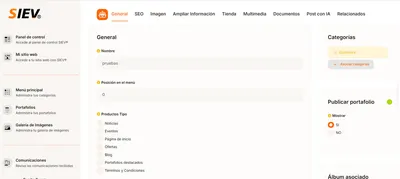
Galerías imágenes

galerías imágenes

SKU: Código:
En esta sección aprenderás a crear y gestionar galerías de imágenes para tu sitio web.
Podrás crear nuevas galerías, editar las existentes, agregar imágenes manualmente o incluso generarlas con inteligencia artificial (IA) para enriquecer visualmente tus portafolios, categorías o páginas.
 
Precio Público: $ COP
$ 0 COP
$ COP
/ Unidades

La galería de imágenes es una herramienta que permite organizar y administrar los recursos visuales del sitio web. Se puede usar tanto como apoyo a los contenidos (ejemplo: galerías asociadas a portafolios o productos), como en la gestión de elementos principales del diseño del sitio, tales como:
  • Slider principal y slider móvil
  • Banners (superior, inferior, lateral)
  • Pop-ups
El sistema permite crear múltiples galerías, con la cantidad de imágenes que se requiera en cada una.
  • Formatos permitidos: webp, jpg, png y gif.
  • Carga de imágenes: puede hacerse en grupo (varias a la vez) o de forma individual.
Tip: Se recomienda usar formato webp siempre que sea posible, ya que optimiza el peso de la imagen sin perder calidad, mejorando la velocidad de carga del sitio.

Opciones de edición de galería de imágenes

www.siev.co - imagen_id_galeria_9_id_1762363528571_672.jpg
  • Listar galerías: Muestra el listado completo de todas las galerías creadas en el sistema, con sus respectivos nombres y estado.
  • Crear nueva galería: Permite generar una galería desde cero, asignándole un nombre y agregando las imágenes que se deseen.
  • Ver galería: Abre la galería seleccionada para visualizar las imágenes que contiene y su organización.
  • Duplicar galería: Crea una copia exacta de una galería existente, útil para reutilizar su estructura sin necesidad de configurarla desde el inicio.
  • Eliminar  galería: Borra definitivamente la galería seleccionada junto con todas las imágenes asociadas.


La galería de imágenes es una herramienta que permite organizar y administrar los recursos visuales del sitio web. Se puede usar tanto como apoyo a los contenidos (ejemplo: galerías asociadas a portafolios o productos), como en la gestión de elementos principales del diseño del sitio, tales como:
  • Slider principal y slider móvil
  • Banners (superior, inferior, lateral)
  • Pop-ups
El sistema permite crear múltiples galerías, con la cantidad de imágenes que se requiera en cada una.
  • Formatos permitidos: webp, jpg, png y gif.
  • Carga de imágenes: puede hacerse en grupo (varias a la vez) o de forma individual.
Tip: Se recomienda usar formato webp siempre que sea posible, ya que optimiza el peso de la imagen sin perder calidad, mejorando la velocidad de carga del sitio.

Opciones de edición de galería de imágenes

www.siev.co - imagen_id_galeria_9_id_1762363528571_672.jpg
  • Listar galerías: Muestra el listado completo de todas las galerías creadas en el sistema, con sus respectivos nombres y estado.
  • Crear nueva galería: Permite generar una galería desde cero, asignándole un nombre y agregando las imágenes que se deseen.
  • Ver galería: Abre la galería seleccionada para visualizar las imágenes que contiene y su organización.
  • Duplicar galería: Crea una copia exacta de una galería existente, útil para reutilizar su estructura sin necesidad de configurarla desde el inicio.
  • Eliminar  galería: Borra definitivamente la galería seleccionada junto con todas las imágenes asociadas.


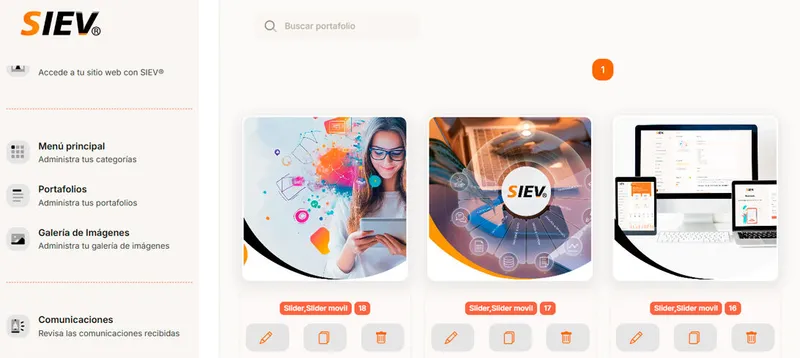
1- Ingresa al menú lateral izquierdo del sistema y selecciona la opción “galería de imágenes”.

www.siev.co - imagen_id_galeria_9_id_1762363427163_820.jpg

2- Haz clic en: “Agregar nuevo”.


3- Define el nombre de la galería y si deseas que esté publica o no.


4- Da clic en “Guardar información
 
 
1- Ingresa al menú lateral izquierdo del sistema y selecciona la opción “galería de imágenes”.

www.siev.co - imagen_id_galeria_9_id_1762363427163_820.jpg

2- Haz clic en: “Agregar nuevo”.


3- Define el nombre de la galería y si deseas que esté publica o no.


4- Da clic en “Guardar información


¿Cómo editar una imagen de una galería?
 
1- Ingresa al menú lateral izquierdo del sistema y selecciona la opción “galería de imágenes”.

www.siev.co - imagen_id_galeria_9_id_1762363427163_820.jpg
 
2- encontrarás un listado con todas las galerías que existen en el sistema.


3- Ingresa a la opción de la columna de “álbum”, a la galería o álbum, en la que serán subidas las imágenes.
 
4- Observaras las opciones de la imagen

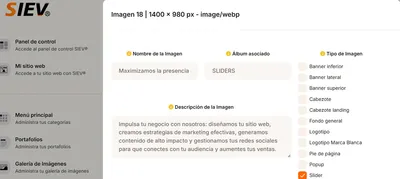
  • Editar: puedes cambiar nombre, definir si hara parte de las secciones de diseño (slider, popup, logotipo, entre otras)
  • Duplicar: duplica la imagen existente, y úsala en diferentes secciones.
  • Eliminar: elimina la imagen.
Opciones para editar imagen de galería

  • Nombre de la imagen: permite asignar o cambiar el nombre descriptivo de la imagen.
  • Álbum: muestra a qué galería pertenece la imagen (por ejemplo, “1209_Album”).
  • Formato de imagen: ofrece distintas ubicaciones o usos posibles dentro del sitio, como banner superior, slider, popup, logotipo, fondo general, entre otros.
  • Descripción de la imagen: espacio para agregar información o detalles técnicos y visuales de la imagen; también se puede generar automáticamente con IA usando el botón “Generar con IA Custom Descripción”.
  • Vínculo para la imagen: campo donde se puede incluir un enlace externo o interno, útil si se desea que la imagen direccione a otra página al hacer clic.

¿Cómo editar una imagen de una galería?
 
1- Ingresa al menú lateral izquierdo del sistema y selecciona la opción “galería de imágenes”.

www.siev.co - imagen_id_galeria_9_id_1762363427163_820.jpg
 
2- encontrarás un listado con todas las galerías que existen en el sistema.


3- Ingresa a la opción de la columna de “álbum”, a la galería o álbum, en la que serán subidas las imágenes.
 
4- Observaras las opciones de la imagen

  • Editar: puedes cambiar nombre, definir si hara parte de las secciones de diseño (slider, popup, logotipo, entre otras)
  • Duplicar: duplica la imagen existente, y úsala en diferentes secciones.
  • Eliminar: elimina la imagen.
Opciones para editar imagen de galería

  • Nombre de la imagen: permite asignar o cambiar el nombre descriptivo de la imagen.
  • Álbum: muestra a qué galería pertenece la imagen (por ejemplo, “1209_Album”).
  • Formato de imagen: ofrece distintas ubicaciones o usos posibles dentro del sitio, como banner superior, slider, popup, logotipo, fondo general, entre otros.
  • Descripción de la imagen: espacio para agregar información o detalles técnicos y visuales de la imagen; también se puede generar automáticamente con IA usando el botón “Generar con IA Custom Descripción”.
  • Vínculo para la imagen: campo donde se puede incluir un enlace externo o interno, útil si se desea que la imagen direccione a otra página al hacer clic.

¿Cómo agregar una imagen a la galería de imágenes?
 
1- Ingresa al menú lateral izquierdo del sistema y selecciona la opción “galería de imágenes”.

www.siev.co - imagen_id_galeria_9_id_1762363427163_820.jpg
 
2- Encontrarás un listado con todas las galerías que existen en el sistema.


3- Ingresa a la opción de la columna de “álbum” o "editar", a la galería o álbum, en la que serán subidas las imágenes.


4- En la siguiente sección encontrarás las opciones de subir imágenes a la galería.
Puedes subir múltiples imágenes al tiempo.


Tienes diferentes opciones para tus imágenes:
 
Definir formato: PNG, JPG, GIF, Webp
Opciones aplicadas: 
  • Activar marca de agua a las imágenes
  • Invertir Imagen
  • Poner Borde
5- Da clic en “Cargar imagen
6- Podrás observar las imágenes que pertenecen a la galería.


¿Cómo agregar una imagen a la galería de imágenes?
 
1- Ingresa al menú lateral izquierdo del sistema y selecciona la opción “galería de imágenes”.

www.siev.co - imagen_id_galeria_9_id_1762363427163_820.jpg
 
2- Encontrarás un listado con todas las galerías que existen en el sistema.


3- Ingresa a la opción de la columna de “álbum” o "editar", a la galería o álbum, en la que serán subidas las imágenes.


4- En la siguiente sección encontrarás las opciones de subir imágenes a la galería.
Puedes subir múltiples imágenes al tiempo.


Tienes diferentes opciones para tus imágenes:
 
Definir formato: PNG, JPG, GIF, Webp
Opciones aplicadas: 
  • Activar marca de agua a las imágenes
  • Invertir Imagen
  • Poner Borde
5- Da clic en “Cargar imagen
6- Podrás observar las imágenes que pertenecen a la galería.


La inteligencia artificial (IA) es una tecnología que permite a los sistemas aprender y crear contenido de manera automatizada, simulando la creatividad humana.
 
Generar imágenes con IA para tu sitio web es una excelente opción porque te permite obtener recursos visuales originales, personalizados y de alta calidad sin depender de bancos de imágenes o sesiones fotográficas.
 
Además, mejora la identidad visual de tu marca, agiliza la creación de contenido y te ayuda a mantener tu sitio siempre actualizado con diseños únicos y profesionales.

www.siev.co - imagen_id_galeria_9_id_1762375206070_432.jpg

 
1- Modelo de Generación de Imágenes:
Selecciona el modelo disponible (ejemplo: tradicional o avanzado) según el nivel de detalle o estilo que desees.
 
2- Tamaño:
Define el tamaño de la imagen en píxeles (1024x1024 , 1792x1024, 1024x1792).
 
Tip: Recomendación: usa tamaños medios para optimizar la carga en tu sitio.
 
3- Prompt (instrucción de texto):
Describe lo que quieres que genere la IA.
 
Ejemplo: “Ilustración minimalista de una laptop sobre un escritorio moderno con plantas alrededor”.
 
Recomendaciones para generar Prompt  para las imágenes:
1- Sé claro y específico en tu prompt: describe el objeto, colores, estilo y ambiente
.
Ejemplo: “Fotografía realista de una taza de café humeante sobre una mesa de madera con fondo desenfocado”.
 
2- Evita instrucciones demasiado generales como “una imagen bonita”. La IA necesita más detalle para darte lo que realmente imaginas.
3- Usa palabras de estilo si buscas un diseño concreto: realista, minimalista, futurista, vintage, caricatura, dibujo a lápiz, render 3D, etc.
 
4- Haz clic en Generar Imagen con IA.
En segundos, la IA creará tu imagen lista para usar en tus proyectos.

 
 
La inteligencia artificial (IA) es una tecnología que permite a los sistemas aprender y crear contenido de manera automatizada, simulando la creatividad humana.
 
Generar imágenes con IA para tu sitio web es una excelente opción porque te permite obtener recursos visuales originales, personalizados y de alta calidad sin depender de bancos de imágenes o sesiones fotográficas.
 
Además, mejora la identidad visual de tu marca, agiliza la creación de contenido y te ayuda a mantener tu sitio siempre actualizado con diseños únicos y profesionales.

www.siev.co - imagen_id_galeria_9_id_1762375206070_432.jpg

 
1- Modelo de Generación de Imágenes:
Selecciona el modelo disponible (ejemplo: tradicional o avanzado) según el nivel de detalle o estilo que desees.
 
2- Tamaño:
Define el tamaño de la imagen en píxeles (1024x1024 , 1792x1024, 1024x1792).
 
Tip: Recomendación: usa tamaños medios para optimizar la carga en tu sitio.
 
3- Prompt (instrucción de texto):
Describe lo que quieres que genere la IA.
 
Ejemplo: “Ilustración minimalista de una laptop sobre un escritorio moderno con plantas alrededor”.
 
Recomendaciones para generar Prompt  para las imágenes:
1- Sé claro y específico en tu prompt: describe el objeto, colores, estilo y ambiente
.
Ejemplo: “Fotografía realista de una taza de café humeante sobre una mesa de madera con fondo desenfocado”.
 
2- Evita instrucciones demasiado generales como “una imagen bonita”. La IA necesita más detalle para darte lo que realmente imaginas.
3- Usa palabras de estilo si buscas un diseño concreto: realista, minimalista, futurista, vintage, caricatura, dibujo a lápiz, render 3D, etc.
 
4- Haz clic en Generar Imagen con IA.
En segundos, la IA creará tu imagen lista para usar en tus proyectos.


Archivos adjuntos

Video

Mapa

IA
Escribiendo...
Grabando...

TRANSLATE SITE

Top