Crear tabs a un portafolio

crear tabs a un portafolio

SKU: Código:
Aprenderás cómo crear y editar pestañas (Tabs) dentro de un portafolio para organizar mejor la información de tus productos o servicios.
 
Esta opción es ideal si quieres dividir información como características, reseñas, documentos o detalles adicionales, mejorando la navegación y la experiencia de tus usuarios.
Precio Público: $ COP
$ 0 COP
$ COP
/ Unidades

Las Tabs (o pestañas) son una herramienta que te permite organizar la información dentro de una misma página en diferentes secciones, sin necesidad de que el usuario tenga que desplazarse demasiado.
 
Cada pestaña puede contener un tipo de contenido distinto, como descripciones, características, documentos, reseñas o imágenes adicionales, lo que hace que la presentación del portafolio sea más limpia y fácil de explorar.
 
Usar Tabs no solo mejora la experiencia del usuario, sino que también ayuda a que tu sitio web se vea más profesional y ordenado, mostrando la información de forma clara, atractiva y accesible.
 
Las Tabs (o pestañas) son una herramienta que te permite organizar la información dentro de una misma página en diferentes secciones, sin necesidad de que el usuario tenga que desplazarse demasiado.
 
Cada pestaña puede contener un tipo de contenido distinto, como descripciones, características, documentos, reseñas o imágenes adicionales, lo que hace que la presentación del portafolio sea más limpia y fácil de explorar.
 
Usar Tabs no solo mejora la experiencia del usuario, sino que también ayuda a que tu sitio web se vea más profesional y ordenado, mostrando la información de forma clara, atractiva y accesible.


Ruta para crear tabs a un portafolio:
 
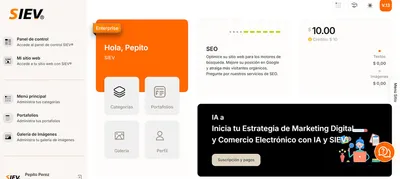
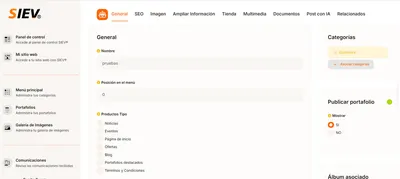
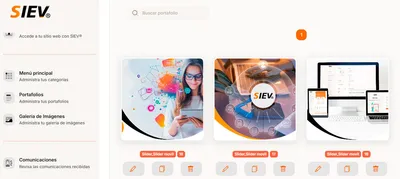
1- Ingresa al menú lateral izquierdo y selecciona “Portafolio”.


 2- Elige el portafolio para generar agregar la tabs.


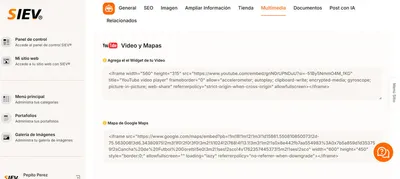
3-  ingresa a la sección de "Ampliar información"


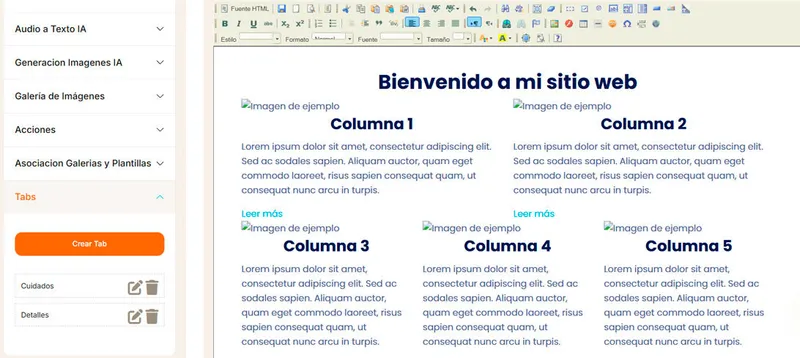
4- Para crear una tab, damos click al botón “Tabs


5- al desplegarse el menú haz clic en “crear tab


6- Se abrirá una ventana emergente donde podrás configurar los detalles de la pestaña (Tab):

Nombre de tab: campo donde se define el nombre o título de la nueva Tab. Este será el texto visible en la pestaña dentro del sitio web (por ejemplo: “Especificaciones técnicas”  “Opiniones” “Cuidados de la prenda”).
 
Activo: permite definir si la Tab estará visible o no en la vista pública del sitio.
  • : la pestaña estará publicada y visible para los usuarios.
  • No: quedará guardada, pero oculta del sitio público.
Posición: determina el orden en el que aparecerá la pestaña en relación con otras Tabs. Un número más bajo la ubica más arriba o a la izquierda, dependiendo del diseño del sitio.
 
Tip: Usa nombres cortos y descriptivos para cada Tab, así facilitarás la navegación del usuario y la comprensión del contenido.


7- en el menú lateral, en la pestaña de “Tabs”, encontrarás en un submenú desplegable las tabs que ya han sido creadas, con las opciones para editarlo nuevamente o eliminarla.


Ruta para crear tabs a un portafolio:
 
1- Ingresa al menú lateral izquierdo y selecciona “Portafolio”.


 2- Elige el portafolio para generar agregar la tabs.


3-  ingresa a la sección de "Ampliar información"


4- Para crear una tab, damos click al botón “Tabs


5- al desplegarse el menú haz clic en “crear tab


6- Se abrirá una ventana emergente donde podrás configurar los detalles de la pestaña (Tab):

Nombre de tab: campo donde se define el nombre o título de la nueva Tab. Este será el texto visible en la pestaña dentro del sitio web (por ejemplo: “Especificaciones técnicas”  “Opiniones” “Cuidados de la prenda”).
 
Activo: permite definir si la Tab estará visible o no en la vista pública del sitio.
  • : la pestaña estará publicada y visible para los usuarios.
  • No: quedará guardada, pero oculta del sitio público.
Posición: determina el orden en el que aparecerá la pestaña en relación con otras Tabs. Un número más bajo la ubica más arriba o a la izquierda, dependiendo del diseño del sitio.
 
Tip: Usa nombres cortos y descriptivos para cada Tab, así facilitarás la navegación del usuario y la comprensión del contenido.


7- en el menú lateral, en la pestaña de “Tabs”, encontrarás en un submenú desplegable las tabs que ya han sido creadas, con las opciones para editarlo nuevamente o eliminarla.


Archivos adjuntos

Video

Mapa

IA
Escribiendo...
Grabando...

TRANSLATE SITE

Top